Najlepšie klávesové skratky v programe Photoshop

Všeobecne často používané skratky
Všeobecné skratky ti uľahčia prácu v programe Photoshop. Pri prispôsobovaní obrázkov pre Fotodarčeky ako Kalendár, Hrnčeky s fotografiou a podobne ti ušetria nielen čas, ale aj niekoľko kliknutí myšou. Takto môžeš v niekoľkých krokoch zhodnotiť krásne spomienky a zachytiť ich na kvalitných tlačových produktoch.
| Klávesové skratky | Windows | macOS |
| Klávesové skratky | Alt + Shift + Ctrl + K | Alt + Shift + Cmd + K |
| Ponuky | Alt + Shift + Ctrl + M | Alt + Shift + Cmd + M |
| Predvolené nastavenia: Všeobecné | Ctrl + K | Cmd + K |
| Uložiť | Ctrl + S | Cmd + S |
| Voľne transformovať | Ctrl + T | Cmd + T |
| Zmenšiť veľkosť štetca | Ö | Ö |
| Zväčšiť veľkosť štetca | # | # |
| Znížiť ostrosť okrajov štetca | { | { |
| Zvýšiť ostrosť okrajov štetca | } | } |
| Prepínanie medzi kreslením a vymazávaním pomocou toho istého štetca | `podržať stlačené | `podržať stlačené |
| Štandardná farba pre popredie a pozadie | D | D |
| Zmeniť farbu popredia a pozadia | X | X |
| Prispôsobiť úroveň(-e) na obrazovke | Alt + kliknutie na úroveň | Kliknite na úroveň s klávesou Option |
| Vytvorenie novej úrovne kopírovaním | Ctrl + J | Cmd + J |
| Nová vrstva vytvorená výrezom | Shift + Ctrl + J | Shift + Cmd + J |
| Rozšíriť výber | Ľubovoľný výberový nástroj + ťahanie pri stlačenom klávesu Shift | Ľubovoľný výberový nástroj + ťahanie pri stlačenom klávesu Shift |
| Automatický výber pomocou nástroja na presúvanie zapnúť/vypnúť | Kliknite pri stlačenom tlačidle Ctrl | Kliknite pri stlačenom tlačidle Cmd |
| Zatvoriť všetky otvorené súbory okrem aktuálneho súboru | Ctrl + Alt + P | Cmd + Option + P |
| Prechádzanie medzi políčkami | Klávesa Tab | Klávesa Tab |
| Prechádzanie medzi poľami v opačnom smere | Tab + Shift | Tab + Shift |
| Zmeniť „Zrušiť“ na „Vrátiť späť“ | Alt | Možnosť |
Funkčné tlačidlá
| Klávesové skratky | Windows | macOS |
| Vystrihnúť | F2 | F2 |
| Kopírovať | F3 | F3 |
| Vložiť | F4 | F4 |
| Zobraziť/skryť ovládací panel „Štetec“ | F5 | F5 |
| Zobraziť/skryť ovládací panel „Farba“ | F6 | F6 |
| Zobraziť/skryť ovládací panel „Vrstvy“ | F7 | F7 |
| Zobraziť/skryť ovládací panel „Info“ | F8 | F9 |
| Späť na predchádzajúcu verziu | F12 | F12 |
| Obrátiť výber | Shift + F7 | Shift + F7 |
Rýchle odkazy v časti menu „Súbor“
Najmä pri rozsiahlych projektoch, ako je úprava obrázkov pre Plagát alebo dokonca Roll-upy, sú skratky ako „Uložiť“ alebo „Exportovať“ nenahraditeľné. Pomáhajú ti rýchlo prechádzať medzi návrhmi a ukladať súbory vo formátoch pripravených na tlač.
| Klávesové skratky | Windows | macOS |
| Novinky | Ctrl + N | Cmd + N |
| Otvoriť | Ctrl + O | Cmd + O |
| Zatvoriť | Ctrl + W | Cmd + W |
| Zatvoriť všetko | Alt + Ctrl + W | Option + Cmd + W |
| Uložiť | Ctrl + S | Cmd + S |
| Uložiť ako | Shift + Ctrl + S | Shift + Cmd + S |
| Exportovať ako | Alt + Shift + Ctrl + W | Option + Shift + Cmd + W |
| Tlač | Ctrl + P | Cmd + P |
| Ukončiť | Ctrl + Q | Cmd + Q |
Rýchle odkazy v časti menu „Upraviť“
| Klávesové skratky | Windows | macOS |
| Späť | Ctrl + Z | Cmd + Z |
| Opakovať | Shift + Ctrl + Z | Shift + Cmd + Z |
| Vystrihnúť | Ctrl + X | Cmd + X |
| Kopírovať | Ctrl + C | Cmd + C |
| Zredukovať na jednu úroveň – skopírovať | Shift + Ctrl + C | Shift + Cmd + C |
| Vložiť | Ctrl + V | Cmd + V |
| Vložiť do pôvodnej pozície | Shift + Ctrl + V | Shift + Cmd + V |
| Pridať do výberu | Alt + Shift + Ctrl + V | Option + Shift + Cmd + V |
| Škálovanie na základe obsahu | Shift + F5 | Shift + F5 |
| Voľne transformovať | Ctrl + T | Cmd + T |
| Nastavenia farieb | Shift + Ctrl + K | Shift + Cmd + K |
Rýchle odkazy v časti menu „Obrázok“
| Klávesové skratky | Windows | macOS |
| Pracovná plocha | Alt + Ctrl + C | Alt + Cmd + C |
| Veľkosť obrázku | Alt + Ctrl + I | Option + Cmd + I |
| Korekcia tónov | Ctrl + L | Cmd + L |
| Odtieň / Sýtosť | Ctrl + U | Cmd + Ctrl |
| Znížiť sýtosť | Shift + Ctrl + U | Shift + Cmd + U |
| Farbbalance | Ctrl + B | Cmd + B |
| Čiernobiele | Alt + Shift + Ctrl + B | Option + Shift + Cmd + B |
| Vrátiť sa späť | Ctrl + I | Cmd + I |
Rýchle odkazy v časti menu „Výber“
| Klávesové skratky | Windows | macOS |
| Vybrať všetko | Ctrl + A | Cmd + A |
| Zrušiť výber | Ctrl + D | Cmd + D |
| Znovu vybrať | Shift + Ctrl + D | Shift + Cmd + D |
| Obrátiť výber | Shift + Ctrl + I | Shift + Cmd + I |
| Všetky úrovne | Alt + Ctrl + A | Option + Cmd + A |
| Vyhľadávanie úrovní | Alt + Shift + Ctrl + F | Option + Shift + Cmd + F |
| Výber a maskovanie | Alt + Ctrl + R | Option + Cmd + R |
Klávesové skratky pre funkciu vrstiev
Vrstvy sú srdcom mnohých projektov v programe Photoshop. Kombináciami, ako je vytvorenie novej vrstvy alebo výrezovej masky, môžeš svoje návrhy jemnejšie doladiť. Najmä pri rozsiahlych Fotoprodukty na stenuV situáciách, kde záleží na každej čiarke a každom detaile, tieto skratky zabezpečujú, že tvoja práca zostane prehľadná a štruktúrovaná. Výsledok? Perfektne vyladené rozloženia, ktoré vyzerajú v skutočnosti rovnako dobre ako na obrazovke.
| Klávesové skratky | Windows | macOS |
| Nová úroveň | Shift + Ctrl + N | Shift + Cmd + N |
| Úroveň prostredníctvom kopírovania | Ctrl + J | Cmd + J |
| Úroveň vytvorená výrezom | Shift + Ctrl + J | Shift + Cmd + J |
| Vytvoriť šablónu výrezu | Alt + Ctrl + G | Option + Cmd + G |
| Zoskupiť úroveň | Ctrl + G | Cmd + G |
| Zrušiť zoskupenie úrovní | Shift + Ctrl + G | Shift + Cmd + G |
| Upevniť úroveň | Ctrl + / | Cmd + / |
| Zobraziť/skryť úroveň | Ctrl + , | Cmd + , |
| Zredukovať na jednu úroveň | Ctrl + E | Cmd + E |
| Zredukovať zobrazené na jednu úroveň | Shift + Ctrl + E | Shift + Cmd + E |
| Exportovať ako | Alt + Shift + Ctrl + . | Option + Shift + Cmd + . |
| Rýchly export vo formáte JPG | Shift + Ctrl + . | Shift + Cmd + . |
Rýchle odkazy v časti menu „Zobrazenie“
| Klávesové skratky | Windows | macOS |
| Zväčšiť | Ctrl + + | Cmd + + |
| Zmenšiť zobrazenie | Ctrl + - | Cmd + - |
| Celý obrázok | Ctrl + 0 | Cmd + 0 |
| 100 % zobrazenie | Ctrl + 1 | Cmd + 1 |
| Posunúť zobrazenie | Medzerník | Medzerník |
| Pravítka | Ctrl + R | Cmd + R |
| Vyrovnanie | Shift + Ctrl + , | Shift + Cmd + , |
| Zobraziť pomocné čiary | Ctrl + , | Cmd + , |
| Zakryť pomocné čiary | Alt + Ctrl + , | Option + Cmd + , |
| Zobraziť mriežku | Alt + Shift + Ctrl + , | Option + Shift + Cmd + , |
Rýchle odkazy v časti menu „Nástroje“
| Klávesová skratka | Windows/macOS |
| Presunúť | V |
| Výber | M |
| Lasso | L |
| Čarovná palička | W |
| Orezanie | C |
| Rám | K |
| Pipeta | I |
| Oprava | J |
| Štetec (Brush) | B |
| Zmeniť farby | X |
| Štandardné farby | D |
| Kopírovacie pečiatky | S |
| Guma na mazanie | E |
| História | G |
| Dofotovanie/dodatočná expozícia | O |
| Pero (Pen) | P |
| Text | T |
| Režim maskovania | Q |
| Cesta/priamy výber | A |
| Formulár | U |
| Ručné | H |
| Otočenie zobrazenia | R |
| Zväčšiť | Z |
| Režim zobrazenia | F |
Zmena klávesových skratiek v programe Photoshop
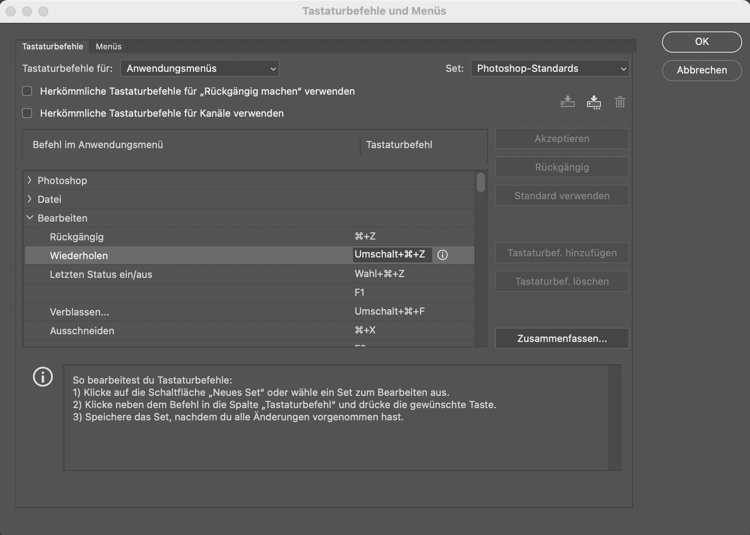
Chceš si vytvoriť vlastné klávesové skratky? V programe Photoshop je to veľmi jednoduché. V ponuke „Úpravy“ nájdeš položku „Klávesové skratky“. Po kliknutí sa otvorí okno, v ktorom si môžeš prispôsobiť klávesové skratky! V tom istom okne môžeš v časti „Zhrnúť“ vytvoriť zoznam všetkých svojich klávesových skratiek. Photoshop ti tu zhrnie tvoje aktívne skratky do súboru HTML.